版本:v1.0.0 适用对象:第一次系统学习 Web 开发的读者 本地环境:Windows 11、PowerShell 7、Git、Hugo Extended 最后核验:2026-09-21
学习目标
完成本教程后,你应该能够:
- 解释网页、网站、浏览器、前端、后端和服务器之间的关系;
- 看懂 URL,并描述一次网页请求的大致过程;
- 理解 HTML、CSS、JavaScript 各自负责什么;
- 在本地运行并修改一个完整的 Hugo 静态网站;
- 构建生产文件,并理解 GitHub Pages 自动部署流程;
- 使用浏览器开发者工具排查常见问题。
配套项目位于 example/hugo-tech-notes/。教程中的操作只修改这个示例目录,不要求改动任何现有项目。
一、网页、网站与 Web 开发
1.1 网页不是“浏览器里的截图”
网页通常是一份 HTML 文档。HTML 描述标题、段落、链接、图片、导航等结构;浏览器读取文档后,把它排版并绘制到屏幕上。CSS 改变颜色、间距和布局,JavaScript 让页面响应点击、输入或网络数据。
网站是一组通过链接和共同导航组织起来的网页及相关资源。例如,一个技术博客可能包含首页、文章列表、每篇文章的详情页、CSS、JavaScript 和图片。浏览器一次只能显示某个页面,但这些页面共同组成网站。
容易混淆的几个词:
| 词语 | 主要职责 | 示例 |
|---|---|---|
| 浏览器 | 请求资源、解释 HTML/CSS/JS、绘制页面 | Chrome、Firefox、Edge |
| 前端 | 直接运行或呈现在浏览器中的界面 | HTML、CSS、JavaScript |
| 后端 | 在服务器上处理业务、权限和数据 | Python、Java、Go、Node.js 服务 |
| 数据库 | 持久保存并查询结构化数据 | PostgreSQL、MySQL |
| Web 服务器 | 接收 HTTP 请求并返回文件或转发请求 | Nginx、Apache |
| 静态网站生成器 | 构建时把内容和模板生成 HTML | Hugo |
本教程的示例是静态网站:访问者请求时,服务器直接返回已经生成好的 HTML、CSS 和 JavaScript,不需要每次查询数据库再拼页面。静态不等于没有交互;浏览器端 JavaScript 仍可以切换主题、过滤内容或请求外部 API。
1.2 Web 开发不只是写页面
一个可交付的网站至少要同时回答这些问题:
- 内容是否清楚,HTML 结构是否有语义?
- 小屏幕、键盘操作和辅助技术能否使用?
- 文件如何组织、构建和版本控制?
- 地址、缓存、错误页面和搜索引擎信息是否合理?
- 怎样部署,出错时去哪里看日志?
因此,“会写一个漂亮页面”和“能维护一个网站”不是同一件事。本教程先把最小闭环走通,再逐步增加复杂度。
二、输入网址后发生了什么
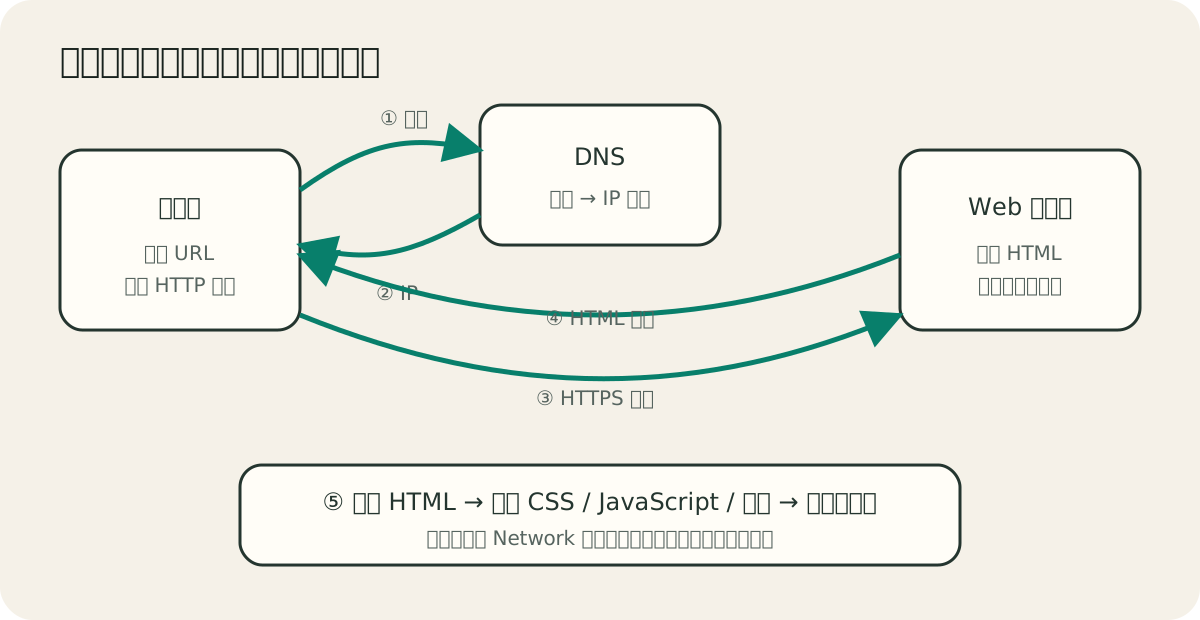
图 1:浏览器先找到服务器,再请求 HTML 和页面依赖的其他资源。图中省略了缓存、CDN、TLS 握手等细节。
假设访问:
| |
它可以拆成:
| 部分 | 示例 | 作用 |
|---|---|---|
| 协议 | https | 约定通信方式,并通过 TLS 加密与验证身份 |
| 主机名 | notes.example.com | 通过 DNS 查找服务器地址 |
| 路径 | /posts/http/ | 指向站点中的资源 |
| 查询参数 | ?from=course | 向服务端或前端传递附加参数 |
| 片段 | #dns | 定位页面内部位置,通常不发送给服务器 |
一次简化请求包括:
- 浏览器检查本地缓存,并通过 DNS 查询主机名对应的 IP 地址;
- 浏览器与服务器建立网络连接;HTTPS 还要建立 TLS 安全连接;
- 浏览器发送 HTTP 请求,例如
GET /posts/http/; - 服务器返回状态码、响应头和 HTML;
- 浏览器解析 HTML,继续请求其中引用的 CSS、JavaScript、字体和图片;
- 浏览器构建页面结构,计算布局并绘制到屏幕上。
常见状态码:
200 OK:请求成功;301、308:资源永久移动,浏览器应访问新地址;403 Forbidden:服务器理解请求,但拒绝访问;404 Not Found:资源不存在,常见于路径或大小写错误;500 Internal Server Error:服务器执行时发生错误。
状态码只能说明这一层的结果。首页返回 200,不代表页面引用的 CSS 也一定成功;所以排错时要观察每个请求。
三、HTML、CSS 与 JavaScript
3.1 HTML:描述结构与含义
| |
header、nav、main、article 不是为了“看起来高级”,而是告诉浏览器、搜索引擎和辅助技术每块内容的角色。标题也应按层级组织:页面主标题通常是一个 h1,其下再使用 h2、h3,不要只因为字号需要就跳级。
3.2 CSS:控制呈现与布局
| |
响应式设计不是把桌面页面整体缩小,而是让内容在不同空间重新排布。示例在宽屏显示三列,窄屏改成一列。还应尽量使用弹性宽度、合适的行长和清晰的焦点样式。
3.3 JavaScript:响应事件和改变状态
| |
这段代码寻找按钮,监听点击,再改变根元素的属性。CSS 可以根据这个属性应用深色主题。?. 表示按钮不存在时不继续调用,避免简单页面直接报错。
JavaScript 能增强体验,但不应破坏基本访问路径。例如导航最好仍然使用 <a href="...">,而不是只有执行 JavaScript 才能跳转。
四、为什么在这里使用 Hugo
纯手写两个页面很容易;写五十篇文章时,手动复制导航、页脚和 <head> 就会造成重复和不一致。Hugo 把三类材料组合起来:
content/:Markdown 内容和 Front Matter 元数据;layouts/:把内容放到 HTML 结构中的模板;static/:直接复制的 CSS、JavaScript 和图片;hugo.toml:站点标题、地址、语言等配置。
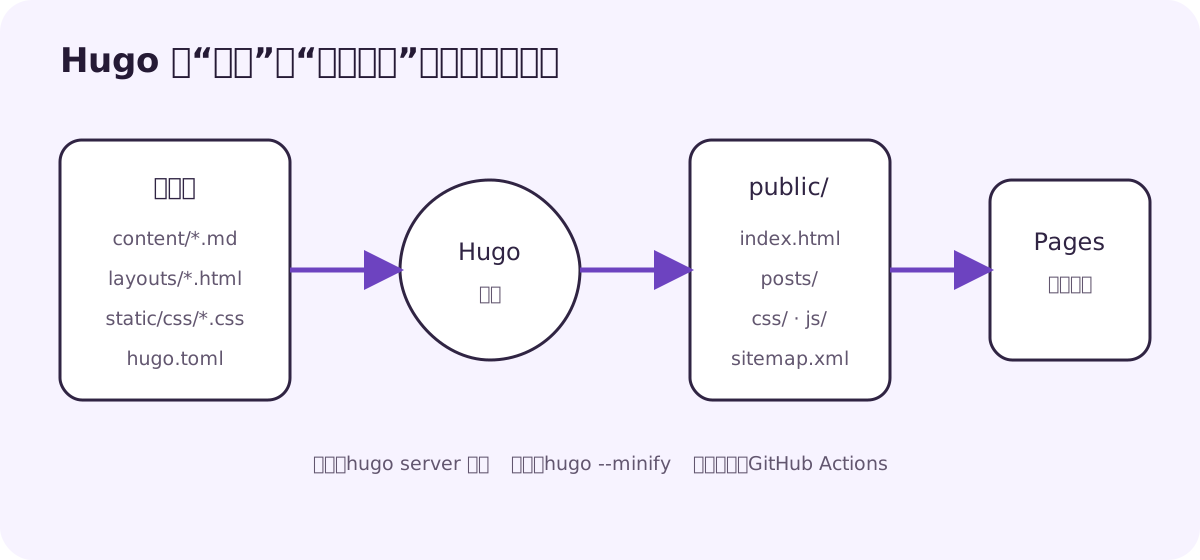
图 2:开发时 Hugo 提供本地预览;发布时生成可直接托管的 public/。
Hugo 在构建阶段完成模板渲染,不要求生产服务器运行 Hugo。这让静态站点易于部署,也减少了服务器运行时组件。但登录、订单、私有数据等动态业务仍需要后端或外部服务。
五、运行配套网站
5.1 安装并检查 Hugo
Hugo 官方在 Windows 上提供 Winget 包。下面的命令会在系统中安装软件,执行前先确认你允许本机安装:
| |
关闭并重新打开 PowerShell,然后检查:
| |
教程验证使用 Hugo Extended 0.166.0。若版本不同,先阅读 Hugo 发布说明;不要看到命令成功就假定输出完全相同。
5.2 启动本地开发服务器
在本资料包根目录运行:
| |
终端会显示本地地址,通常是 http://localhost:1313/。浏览器打开后应看到“技术手记”首页和两篇示例文章。-D 表示预览标记为草稿的内容;生产构建默认不发布草稿。
按 Ctrl+C 停止服务器。
5.3 认识项目结构
| |
baseof.html 是公共外壳;home.html、list.html 和 single.html 分别负责首页、列表页和单篇内容。模板中的 {{ ... }} 是 Hugo 模板表达式,例如 {{ .Title }} 读取当前页面标题。
5.4 新增一篇文章
复制已有文章最直观,也可以使用 Hugo 命令。为了避免覆盖现有文件,先检查目标:
| |
结果应为 False。然后创建内容骨架:
| |
打开文件,填写:
| |
保持 hugo server -D 运行,保存后浏览器会刷新。准备发布时把 draft 改为 false。
5.5 构建生产文件
| |
--minify压缩可压缩输出;--cleanDestinationDir清理目标目录中不再由当前构建生成的文件;- 结果写入
public/。
检查关键页面:
| |
这里的 public/ 是生成物,不是内容源。修改它会在下次构建时丢失,因此 .gitignore 已将其排除。
六、部署到 GitHub Pages
6.1 发布前替换占位符
hugo.toml 中的地址是:
| |
把 GITHUB_USER 和 REPOSITORY 替换为实际 GitHub 用户名与仓库名。项目站点通常位于 https://用户名.github.io/仓库名/,组织或用户主页仓库的规则不同,必须以 GitHub Pages 当前文档为准。
6.2 初始化并推送仓库
以下命令会创建本地 Git 历史并准备远程推送。把远程地址替换后再执行:
| |
git status 是必要检查,不是装饰。它让你在提交前确认没有密钥、public/ 或无关文件。
6.3 理解工作流
.github/workflows/hugo.yaml 在推送 main 时执行:
- 安装固定版本 Hugo;
- 检出仓库;
- 由
configure-pages取得正确的 Pages 基础地址; - 构建
public/; - 上传 Pages artifact;
- 部署到
github-pages环境。
工作流显式申请 contents: read、pages: write 和 id-token: write,没有授予不需要的仓库写权限。
在 GitHub 仓库打开 Settings → Pages,把发布源设为 GitHub Actions。再到 Actions 查看构建与部署日志。只有工作流成功,并且实际页面能访问,才算完成线上部署。
七、用开发者工具排错
按 F12 或浏览器菜单打开开发者工具:
- Elements / Inspector:查看实际 DOM 和最终生效的 CSS;
- Console:查看 JavaScript 错误和主动输出;
- Network:查看每个请求的 URL、状态码、类型和耗时;
- Lighthouse / Performance:辅助发现性能与可访问性问题,但分数不是唯一目标。
建议按证据排查:
- 终端中 Hugo 是否报告模板或 Front Matter 错误?
- Network 中失败的是 HTML、CSS、JavaScript 还是图片?
- 失败请求的完整 URL 是否包含正确的仓库子路径?
- Console 是否有脚本语法错误?
- Elements 中元素是否存在,只是被 CSS 隐藏或覆盖?
八、可访问性、SEO、性能与缓存
8.1 可访问性
- 使用
header、nav、main、article等语义元素; - 图片提供与用途相符的
alt,纯装饰图使用空alt; - 链接文字说明去向,不要大量使用“点击这里”;
- 所有操作可用键盘完成,并保留清晰焦点;
- 不只依赖颜色传达错误或状态;
- 尊重
prefers-reduced-motion,避免强制动画。
配套站点包含“跳到正文”链接、导航标签、按钮状态和减少动画设置,可以在源码中逐一寻找。
8.2 SEO
搜索引擎优化的基础不是堆关键词,而是让页面能被正确理解:独立标题、准确摘要、清楚的标题层级、稳定链接、站点地图和可抓取内容。Hugo 会根据内容生成 sitemap.xml;仍需保证正文真正回答读者问题。
8.3 性能与缓存
- 压缩图片,优先使用合适尺寸和现代格式;
- 避免为了一个小功能加载庞大脚本;
- CSS 和 JavaScript 若长期缓存,最好使用内容哈希文件名;
- HTML 更新频繁,不宜盲目设置极长缓存;
- 用 Network 面板测量真实请求,不凭文件数量猜性能。
九、常见错误
9.1 本地正常,Pages 样式丢失
常见原因是把资源写成 /css/main.css,部署到项目子路径后它会指向域名根目录。示例使用 Hugo 的 relURL:
| |
同时在工作流构建时使用 Pages 返回的基础地址。
9.2 修改 public/ 后又消失
public/ 是输出。应修改 content/、layouts/ 或 static/,再重新构建。
9.3 新文章本地看不到
检查文件是否在 content/、Front Matter 是否闭合、draft 是否为 true。草稿需要 hugo server -D 才显示。
9.4 页面能打开但 JavaScript 没反应
先看 Console,再确认脚本是否在 Network 中成功加载、选择器是否匹配、代码是否等 DOM 加载后执行。示例通过 defer 加载脚本。
9.5 自动部署失败
先阅读失败步骤的日志,不要反复重跑掩盖原因。检查 Pages 发布源、工作流权限、Hugo 版本、配置语法和基础地址。不要把失败简单归因于“GitHub 有问题”。
十、练习
- 新增一篇非草稿文章,为它添加两个标签,并在列表页找到它。
- 给首页增加“学习主题”区块,但保持移动端单列布局。
- 故意把 CSS 路径改错,用 Network 面板记录状态码,再修复。
- 关闭 JavaScript,确认导航和文章仍能访问;解释哪些功能消失。
- 用键盘
Tab遍历页面,修复任何看不清或到不了的交互元素。
十一、发布前检查清单
-
hugo --minify --cleanDestinationDir成功完成。 - 首页、文章列表和每篇详情页都能打开。
- 手机宽度下没有横向滚动或文字溢出。
- Network 中没有意外 404,Console 中没有未处理错误。
- 标题层级、链接文字、图片替代文字和键盘焦点合理。
-
baseURL、仓库名和 Pages 发布源正确。 - Git 差异中没有
public/、密钥、令牌或本地绝对路径。 - Actions 成功后实际访问线上地址,而不是只看绿色图标。
十二、小结
Web 开发的主线可以概括为:浏览器通过 URL 和 HTTP 取得资源,HTML 负责结构,CSS 负责呈现,JavaScript 负责交互;Hugo 在构建阶段把重复的模板与独立内容组合为静态文件;GitHub Actions 再把这些文件部署到 Pages。
理解这条链路后,遇到错误就不必只靠刷新或重新复制代码。你可以判断问题发生在内容、模板、资源路径、构建还是部署阶段,并用终端日志与开发者工具验证判断。
参考资料
- MDN:How the web works
- MDN:Learn web development
- MDN:What are browser developer tools?
- Hugo:Windows 安装
- Hugo:Basic usage
- Hugo:Host on GitHub Pages
- GitHub Docs:Using custom workflows with GitHub Pages
以上官方资料最后核验于 2026-09-21。
评论
评论提交至本站服务器数据库,审核通过后公开显示。