版本:v1.0.0 适用对象:理解基本网页概念、第一次接触 Linux 服务器的读者 示例环境:Windows 11 客户端、Ubuntu LTS 服务器、Nginx 最后核验:2026-09-21
验证边界:本教程的配置依据 Ubuntu、Nginx 与 Certbot 官方资料编写,但没有在真实公网主机、域名和防火墙上执行。当前环境也没有安装 Nginx。所有服务器命令都必须在你自己的 Ubuntu 主机上逐步验证;不要把示例当成已经成功的运行记录。
学习目标
完成本教程后,你应该能够:
- 区分服务器、云服务器、Web 服务器、进程和端口;
- 解释 DNS、HTTP、HTTPS、正向代理和反向代理;
- 使用 SSH 密钥连接 Ubuntu,并理解普通用户与
sudo; - 用 UFW 只开放必要端口;
- 用 Nginx 发布 Hugo 静态文件;
- 在域名解析生效后通过 Certbot配置 HTTPS;
- 根据状态、日志和网络请求定位部署问题。
一、先建立正确的服务器概念
1.1 服务器既可以指机器,也可以指程序
日常交流中的“服务器”可能有两种含义:
- 服务器主机:一台持续联网、运行 Linux 的计算机或虚拟机;
- 服务器程序:等待请求并提供服务的进程,例如 Nginx、数据库或后端 API。
云服务器通常是云平台提供的虚拟机。买到云服务器并不等于网站已经上线:你仍要配置账号、网络规则、Web 服务器、站点文件、域名、证书、更新和备份。
1.2 IP、端口与进程
IP 地址帮助网络找到主机,端口帮助操作系统把连接交给正确进程。常见端口包括:
| 端口 | 常见用途 | 是否应对公网开放 |
|---|---|---|
| 22/TCP | SSH 远程管理 | 需要管理时开放,最好限制来源并使用密钥 |
| 80/TCP | HTTP | 公开网站需要,也常用于证书验证和跳转 |
| 443/TCP | HTTPS | 生产网站通常需要 |
| 3000、8000 | 开发服务器 | 通常只绑定本机,不直接暴露公网 |
| 5432、3306 | PostgreSQL、MySQL | 除非架构明确要求,否则不要直接暴露公网 |
“程序启动了”和“公网能访问”是两件事。还要检查程序监听地址、主机防火墙、云平台安全组、DNS 和上游网络。
1.3 DNS 与域名
DNS 把 DOMAIN 解析为服务器 IP。部署单台 IPv4 服务器时,常见做法是创建 A 记录:
| |
若服务器配置了可用 IPv6,再添加 AAAA 记录。不要仅因为控制台允许填写就添加错误 IPv6;客户端可能优先尝试它,导致部分用户无法访问。
DNS 有缓存和 TTL,修改不会在所有位置瞬间生效。可在 Windows 查询:
| |
在 Ubuntu 查询:
| |
只有返回预期地址,才进入证书签发步骤。
二、HTTP、HTTPS 与代理
2.1 HTTP 是请求与响应协议
浏览器可能发送:
| |
服务器返回状态行、响应头和正文。Nginx 可以直接从磁盘读取 HTML,也可以把请求转发给后端程序。
2.2 HTTPS 增加什么
HTTPS 是在 TLS 安全连接中传输 HTTP,主要提供:
- 机密性:旁观者不能直接读出传输内容;
- 完整性:传输内容不容易被悄悄篡改;
- 身份验证:浏览器依据受信任证书确认访问的域名。
证书不能修复弱密码、过期系统、错误权限或应用漏洞。它只是分层安全中的一层。
2.3 正向代理与反向代理
二者都“代替一方与另一方通信”,但站的位置不同:
- 正向代理代表客户端访问外部服务,外部服务看到的主要是代理;
- 反向代理代表服务端接收请求,再转给内部应用,用户通常只看到统一域名。
Nginx 既能直接提供静态文件,也常用作反向代理。例如把公网的 /api/ 请求转发给只监听 127.0.0.1:8000 的应用。本文部署静态 Hugo 站点,因此不需要后端进程。
三、部署拓扑与占位符
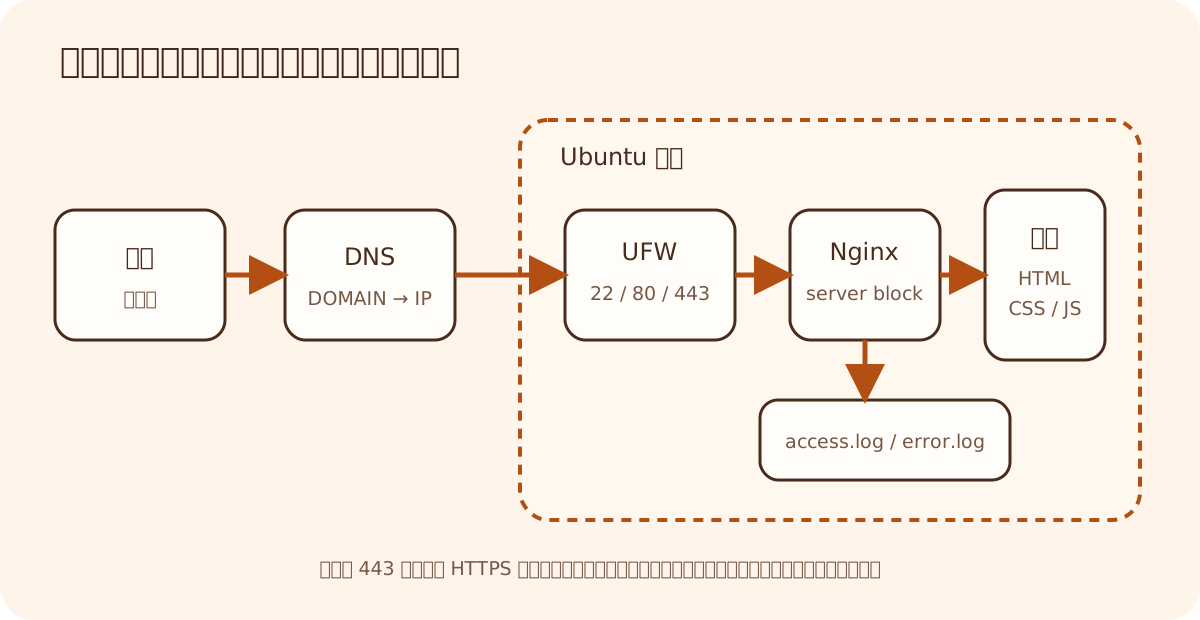
图 1:UFW 控制主机端口,Nginx 按域名选择 server block,再读取 Hugo 构建文件。云平台安全组是主机外的另一层,图中未展开。
全文使用以下占位符:
| 占位符 | 含义 | 示例格式,不可直接照搬 |
|---|---|---|
SERVER_IP | 公网 IPv4 地址 | 203.0.113.10 |
DOMAIN | 完整域名 | notes.example.com |
SSH_USER | 日常管理用户 | deploy |
SITE_ROOT | Nginx 站点根目录 | /srv/tech-notes/current |
LOCAL_PUBLIC | Windows 本地 Hugo 输出 | C:\path\to\public |
文档示例地址 203.0.113.0/24 专门保留用于说明,不是你的服务器。执行命令前先替换占位符,并用 Get-Location、pwd、whoami 确认自己在哪里、以谁的身份操作。
四、第一次连接与 SSH 密钥
4.1 先确认云平台边界
创建主机时至少记录:Ubuntu 版本、公网地址、初始用户名、登录方式和安全组规则。不要在教程、Issue 或聊天记录中公开密码与私钥。
Windows 自带 OpenSSH 客户端。首次连接:
| |
首次看到主机指纹时,不要无条件输入 yes。应从云控制台或可信渠道核对指纹;否则可能连接到错误主机。
4.2 生成密钥
先检查是否已有密钥,避免覆盖:
| |
若确实需要新密钥:
| |
私钥通常是 id_ed25519,不能发送给服务器或他人;.pub 才是公钥。将公钥添加到服务器用户的 ~/.ssh/authorized_keys。Windows 未必提供 ssh-copy-id,可以从云控制台添加,也可以在已登录会话中谨慎粘贴公钥。
完成后另开一个终端验证密钥登录。在验证成功以前,保持当前 SSH 会话,不要急着关闭密码登录或重启 SSH。
4.3 不要直接照抄“关闭密码登录”
SSH 配置错误会把你锁在服务器外。若需要加固,应使用 /etc/ssh/sshd_config.d/ 中的独立片段,先阅读当前 Ubuntu OpenSSH 文档,再按顺序执行:
| |
只有 sshd -t 成功、密钥登录已在第二个会话验证、云控制台有救援入口时,才考虑重新加载服务。本文不提供“一键禁用密码”的命令,因为不同镜像、云初始化和配置优先级可能不同。
五、用户、更新和最小权限
日常部署不应长期直接使用 root。Ubuntu 安装时创建的初始用户通常可通过 sudo 临时获得管理权限。
先做只读检查:
| |
更新软件索引与已安装包会改变系统状态,安排维护窗口后执行:
| |
不要在不了解影响时加 -y 自动确认。升级内核或关键服务后可能需要重启;先看提示、确认当前业务和回退能力。
最小权限原则包括:
- 只给需要的账号 SSH 权限;
- 应用文件由适当用户维护,Nginx 只需读取;
- 不把数据库、开发服务器和管理面板随意暴露公网;
- 不把私钥、云 API Token 或备份放进站点根目录;
- 定期安装安全更新,并确认更新是否真正生效。
六、配置 UFW 防火墙
Ubuntu 常用 UFW 管理主机防火墙。启用前最重要的一步是保留 SSH 访问。
先检查云安全组和当前状态:
| |
用 dry-run 查看将产生的规则:
| |
确认无误后,下面命令会修改防火墙:
| |
此时只放行了 SSH。云安全组和 UFW 都可能拦截连接,排错时要分别检查,不能只看其中一层。安装 Nginx 后再开放 HTTP/HTTPS。
七、安装并检查 Nginx
下面命令会安装软件并启动服务:
| |
确认安装产生了 Nginx 应用配置后,再开放 HTTP 与 HTTPS:
| |
安装后先在服务器内部检查:
| |
预期能看到 Nginx 运行、HTTP 响应以及 80 端口监听。随后从 Windows 检查:
| |
如果本机成功、公网失败,重点检查 UFW、安全组和公网地址;如果本机也失败,先看 Nginx 状态与日志。
八、构建和上传 Hugo 站点
8.1 在本地构建
不要把 Hugo 源文件全扔给 Nginx。先在 Windows 构建:
| |
检查 public/index.html。生产 baseURL 必须与最终 HTTPS 地址一致。
8.2 在服务器准备目录
本教程使用 /srv/tech-notes/current。创建目录会修改服务器:
| |
这里让部署用户拥有写权限,其他用户只有读取和进入目录的权限。不要机械使用 chmod -R 777;它把问题掩盖成过度授权。
8.3 上传文件
在 Windows 的 hugo-tech-notes 目录执行:
| |
PowerShell 的通配符与隐藏文件行为可能随工具而异。上传后必须在服务器核对:
| |
更成熟的发布应使用版本目录、原子软链接切换和保留上一版,以便回退;本教程先建立最小流程,不把简单复制包装成零停机发布。
九、配置 Nginx 站点
配套配置在 nginx-site.conf。先在本地阅读,再把 DOMAIN 与 SITE_ROOT 替换为实际值。
在服务器备份已有配置:
| |
将配置保存到 /etc/nginx/sites-available/DOMAIN,并把:
| |
替换为真实值。启用站点:
| |
最关键的门禁:
| |
只有看到配置语法和测试成功,才重载:
| |
如果新站点正常,再评估是否删除默认站点的软链接。不要直接删除原配置文件;保留可恢复副本。
十、域名与 HTTPS
10.1 证书签发前检查
Certbot 的 Nginx 插件需要找到匹配域名的 server block,ACME 验证还要求域名正确指向服务器并可从公网访问。逐项确认:
| |
服务器上确认:
| |
10.2 使用当前官方说明安装 Certbot
Certbot 安装方式会变化,必须在执行当天打开 Certbot Instructions 或 Ubuntu 的 TLS 证书文档,选择 Nginx + 当前 Ubuntu 版本。不要从多年以前的博客复制安装命令。
安装完成后,常见签发方式是:
| |
该命令会改变 Nginx 配置。执行前先备份 /etc/nginx 中的站点配置,并确认 DOMAIN 真实可控。签发后验证:
| |
浏览器出现锁图标只是基础现象;还要检查证书域名、有效期、HTTP 到 HTTPS 跳转和实际内容。
十一、日志驱动的排错方法
11.1 四层定位
按从近到远的顺序检查:
- 进程层:Nginx 是否运行,配置能否通过
nginx -t? - 主机层:是否监听端口,UFW 是否允许?
- 公网层:云安全组和路由是否允许,IP 是否正确?
- 域名与 TLS 层:DNS 是否指向该主机,证书是否匹配?
常用只读命令:
| |
11.2 常见症状
| 症状 | 优先检查 |
|---|---|
Connection timed out | 安全组、UFW、错误 IP、路由 |
Connection refused | 服务未监听、监听地址或端口错误 |
| Nginx 默认页 | server_name 未匹配、默认站点仍接管请求 |
403 Forbidden | 目录权限、文件权限、站点根路径、日志 |
404 Not Found | 上传目录、URL 路径、try_files、大小写 |
| HTTPS 证书不匹配 | DNS、Certbot -d 域名、错误 server block |
| 样式仍是旧版 | 浏览器/CDN 缓存、上传遗漏、错误站点根目录 |
不要一次修改多处。先保存日志和命令输出,只改变一个假设,再重复验证。
十二、发布、回退与维护
12.1 发布前后
发布前:
- 在本地完成 Hugo 构建和页面检查;
- 备份当前 Nginx 配置与站点版本;
- 确认磁盘空间、域名和目标目录;
- 记录本次构建来源,例如 Git 提交号。
发布后:
- 从服务器内部和外部各请求一次;
- 打开首页、文章列表和一篇详情页;
- 检查错误日志与证书;
- 确认旧版本仍能恢复。
12.2 一个更安全的目录思路
| |
上传到新版本目录、检查完整性后,再切换 current 软链接。回退时把链接指回上一版本。真正的原子发布还要处理权限、并发、清理策略和自动化失败;这属于进阶内容。
12.3 持续维护
- 安装安全更新并处理需要重启的情况;
- 监控磁盘、内存、证书续期和错误率;
- 定期验证备份能够恢复,而不是只确认备份文件存在;
- 删除不用的账号、端口和服务;
- 对配置变更保留版本记录和回退步骤。
十三、GitHub Pages 还是自有服务器
| 需求 | GitHub Pages | 自有 Ubuntu + Nginx |
|---|---|---|
| 静态站点 | 很适合 | 适合 |
| 服务器维护 | 平台负责 | 自己负责 |
| 自定义 Nginx/系统服务 | 不支持 | 支持 |
| 后端进程与数据库 | 不直接支持 | 可以,但维护成本更高 |
| 学习运维 | 较少 | 完整 |
| 攻击面与责任 | 相对较小 | 账号、更新、端口、日志、备份均需负责 |
若目标只是公开 Hugo 文档,Pages 通常更省心。选择 VPS 应源于明确需求,而不是认为“自己有服务器才算真正的网站”。
十四、练习
- 画出浏览器、DNS、云安全组、UFW、Nginx 和站点目录之间的路径。
- 用
curl -I对比请求 IP 与请求域名时的响应,解释Host的作用。 - 阅读配套 Nginx 配置,指出每条
location的匹配对象。 - 写一份发布检查清单,其中必须包含备份、验证与回退。
- 假设出现 403,列出三个可能原因及对应的只读检查命令。
十五、上线检查清单
- DNS 的 A/AAAA 记录与真实网络配置一致。
- SSH 密钥登录已在第二个会话验证,私钥未上传或泄露。
- UFW 与云安全组只开放必要端口。
-
nginx -t成功,Nginx 服务状态正常。 -
SITE_ROOT中包含最新index.html,权限允许 Nginx 读取。 - HTTP 能访问后再申请证书,HTTPS 与续期 dry-run 均成功。
- 内部、外部、域名和 HTTPS 四条访问路径均验证。
- 日志中没有持续错误,旧版本与配置可以恢复。
- 没有把密钥、Token、备份或配置副本暴露在站点目录。
十六、小结
把网站放上服务器不是一条神秘命令,而是一条可以逐层验证的链路:DNS 找到主机,安全组和防火墙允许连接,Nginx 监听端口并匹配域名,再从正确目录读取 Hugo 生成的文件。HTTPS 在此基础上增加身份验证与传输保护。
可靠运维的关键不是记住所有命令,而是每次操作前知道它会改变什么、如何检查、失败后怎样恢复。
参考资料
- Ubuntu Server:OpenSSH server
- Ubuntu Server:Firewall
- Ubuntu Server:How to configure Nginx
- Ubuntu Server:Obtain TLS certificates
- Ubuntu Server:Automatic updates
- Nginx:Beginner’s Guide
- Certbot:Instructions
- Hugo:Basic usage
以上官方资料最后核验于 2026-09-21。Certbot 的安装命令与支持系统变化较快,实操当天必须再次核对。
评论
评论提交至本站服务器数据库,审核通过后公开显示。